Passer au contenu

Pour configurer une tâche cron Plesk, rendez-vous dans „ Scheduled Tasks “ et définissez le type de tâche approprié, ses paramètres et un calendrier. L'élément essentiel est le Contexte d'exécution: Les scripts PHP, les appels HTTP et les commandes nécessitent des environnements et des droits d'accès différents. Vérifie également le fuseau horaire configuré et la sortie de la tâche. Sous Linux et Windows, certains éléments de la syntaxe de planification diffèrent ; une exécution immédiate exécute réellement la tâche et ne constitue pas un aperçu sans engagement.
Comprendre les tâches planifiées dans Plesk
Les tâches planifiées vous permettent de lancer une application prévue à cet effet à des heures définies, sans avoir à déclencher vous-même chaque exécution depuis le panneau de configuration. Cela convient notamment à un script de maintenance que l'application met expressément à disposition à cette fin. Plesk gère alors la planification et le démarrage ; c'est l'application qui détermine les modifications apportées par chaque exécution.
Vous devez disposer d'un accès Plesk avec les droits nécessaires pour les tâches planifiées, d'un abonnement ou d'un domaine associé, ainsi que d'un fichier ou d'une application adapté(e). Vérifie au préalable dans la documentation correspondante quel type d'exécution et quelle fréquence sont prévus. Tous les scripts accessibles via un navigateur ne sont pas nécessairement adaptés à un lancement programmé depuis la ligne de commande.
Dans la Vue du domaine Vous pouvez accéder aux tâches via „ Domaines > example.com > Tâches planifiées “ ou l'option de menu correspondante traduite. Les administrateurs peuvent également utiliser „ Outils et paramètres > Tâches planifiées “ pour y gérer les tâches de différents abonnements ainsi qu’au niveau du serveur. Les vues et les fonctions visibles dépendent du rôle, des autorisations et de la configuration du serveur.
Sous Linux, une telle tâche planifiée est souvent appelée « cronjob ». Les tâches planifiées de Plesk existent également sous Windows, mais leur syntaxe de shell ou de planification n'est pas identique. Pour la configuration, il est donc essentiel de savoir quel système d'exploitation utilise le serveur et quelles options propose votre interface Plesk spécifique.
Script PHP, URL ou commande ?
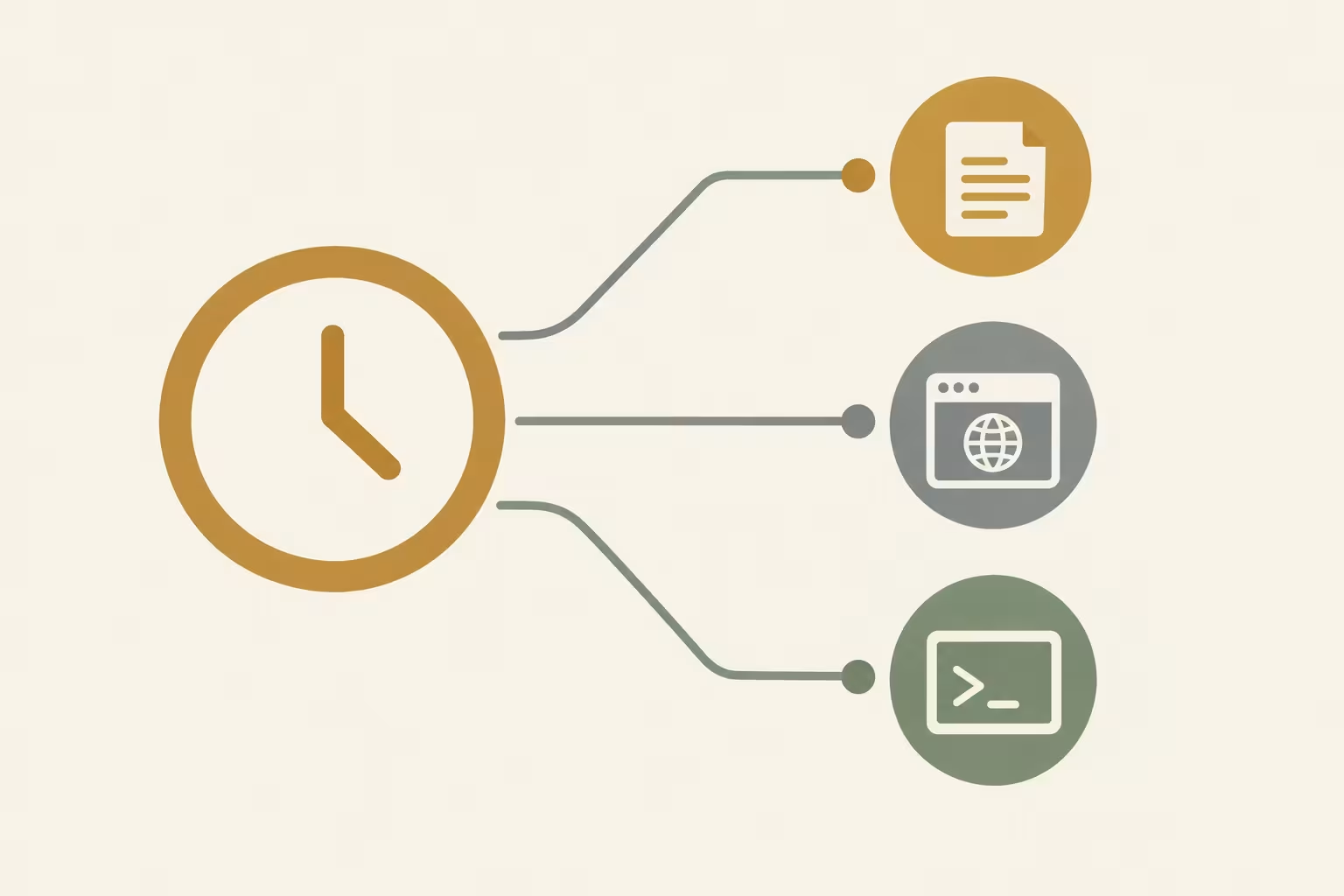
Le choix du type de tâche détermine la manière dont Plesk lance l'application. L'option „ Run a PHP script “ convient à un script PHP existant qui, selon la documentation de l'application, est destiné à être exécuté depuis la ligne de commande. Vous devez saisir le chemin d'accès au script et, le cas échéant, les arguments séparés, puis sélectionner une version PHP appropriée ; ce champ n'attend pas une commande shell complète.
Prenons l'exemple d'un script de maintenance PHP fourni par l'application, qui traite régulièrement des données internes. La version PHP choisie doit répondre à ses exigences. En revanche, un script qui nécessite une session de navigateur ou un environnement de serveur web spécifique ne peut pas être exécuté de manière fiable en tant que script CLI simplement en sélectionnant ce type de tâche.
„ Fetch a URL “ envoie un Appel HTTP vers un point de terminaison prévu à cet effet. Cela convient si l'application prend explicitement en charge une requête de maintenance via le Web. Le champ URL doit contenir l'adresse complète fournie, sans commande curl ou wget supplémentaire. Vérifiez au préalable comment accéder au point de terminaison et, le cas échéant, comment s'y authentifier.
Une requête Web ne correspond pas au lancement direct d'un script CLI : le serveur Web, le réseau et l'application la traitent chacun à leur manière. Même une réponse HTTP réussie ne prouve pas automatiquement que le traitement métier souhaité a été mené à bien. Pour cela, tu dois te baser sur le retour d'information ou la vérification des résultats prévus par l'application.
„ Run a command “ est destiné à un programme ou à un script qui sert de commande doit être lancé, par exemple un outil CLI de l'application explicitement documenté. Cette option offre une certaine flexibilité, mais nécessite une ligne de commande adaptée et un environnement approprié. Reportez la syntaxe indiquée dans la documentation de l'application et vérifiez si le programme est accessible à l'utilisateur qui l'exécute.
Vérifier les droits et l'environnement d'exécution
Un calendrier précis ne suffit pas à lui seul : la tâche s'inscrit dans un certain Contexte d'exécution. Cela comprend l'utilisateur système, ses droits d'accès aux fichiers ainsi que les programmes et chemins d'accès dont il dispose. Dans la vue administrative, l'utilisateur système peut être sélectionné pour la tâche. Ne lui accordez que les droits dont elle a réellement besoin, au lieu d'utiliser « root » par mesure de précaution.
Supposons qu'un script de maintenance doive lire un fichier dans le répertoire de l'application et y écrire un résultat. Dans ce cas, l'utilisateur qui exécute le script doit pouvoir accéder à ces deux emplacements avec les droits nécessaires. Le fait que tu puisses voir le fichier toi-même dans le panneau de configuration ne prouve pas que ce même accès soit possible dans le contexte de la tâche planifiée.
Sous Linux, on peut créer une environnement chroot limiter la zone de fichiers accessible aux tâches. Un programme ou un chemin d'accès situé en dehors de cet environnement n'y est donc pas nécessairement disponible. En cas d'échec d'une commande, vérifie d'abord le type de tâche et l'environnement réellement disponible, plutôt que de rendre le shell accessible à l'échelle du serveur sans chroot.

Dans le cas de „ Run a PHP script “, outre le chemin d'accès au script, la version PHP sélectionnée est également importante. Sous Linux, selon le support Plesk, ce ne sont pas automatiquement les paramètres PHP spécifiques au domaine qui s'appliquent, mais les paramètres globaux du gestionnaire PHP utilisé. Un script peut donc se heurter à des limites de mémoire ou à des paramètres d'extensions différents de ceux qui s'appliquent lors de son exécution via le site web.
En cas de divergences, comparez d'abord les exigences de l'application avec la version, le gestionnaire et les autorisations de la tâche. Le recours à une commande personnalisée ou à une modification de la configuration globale ne constitue pas une solution universelle et peut soulever d'autres problèmes de sécurité. L'article consacré à la Sécurité des panneaux de contrôle d'hébergement.
Configurer une tâche PHP étape par étape
Dans la vue „ Domaines “, ouvrez „ Domaines > example.com > Tâches planifiées “ et créez une nouvelle tâche. Les libellés affichés peuvent varier en fonction de la langue et des droits d'accès. Sélectionnez « Run a PHP script » si l'application fournit un script PHP compatible avec la ligne de commande pour cette tâche.
Dans „ Script path “, indiquez le Chemin du script par exemple httpdocs/bin/beispiel.php. Il s'agit simplement d'un espace réservé : le chemin d'accès réel dépend de l'installation et de l'affichage. Ce champ ne doit pas contenir de commande PHP complète ; une telle saisie peut entraîner le message „ Could not open input file “.
Le champ „ with arguments “ reste vide si l'application ne nécessite aucun argument. Dans le cas contraire, tu dois récupérer les informations requises dans sa documentation. Choisis ensuite une version de PHP adaptée à l'application : le chemin d'accès au script, les arguments et la version sont des paramètres distincts qui remplissent des fonctions différentes.
Sous Linux, les paramètres PHP spécifiques au domaine ne s'appliquent pas automatiquement pour ce type de tâche. Ce sont plutôt les paramètres globaux du gestionnaire PHP utilisé qui s'appliquent. Si vous constatez un comportement différent de celui du site web, vérifiez donc en particulier les extensions requises et la limite de mémoire avant de modifier l'application ou la configuration du serveur.
Définissez un calendrier et une description pertinente, puis configurez la notification de manière à être averti en cas d'erreur. Une fois enregistrée, la tâche peut être lancée immédiatement à l'aide de „ Run Now “. Il s'agit d'une véritable exécution : vérifiez au préalable si le script modifie des données ou envoie des messages.
Après une exécution immédiate, vérifiez le résultat et l'effet escompté par l'application. Même une exécution réussie ne garantit pas que le calendrier ultérieur corresponde au fuseau horaire souhaité ni que le résultat technique soit correct. Toute erreur signalée à cette occasion doit être corrigée avant l'exécution prévue.
Définir l'horaire et le fuseau horaire
Un calendrier indique à quel moment Plesk lance une tâche ; le type de tâche et ses paramètres déterminent ce qui est exécuté. Pour le format „ Cron “, cinq champs sont prévus pour la minute, l'heure, le jour du mois, le mois et le jour de la semaine – dans cet ordre précis. Un astérisque représente toutes les valeurs autorisées pour le champ concerné.
Pour un intervalle de cinq minutes, sous Linux, tu tapes */5 * * * * dans le champ « Calendrier ». Sous Windows, pour cela, tu utilises 0,5,10,15,20,25,30,35,40,45,50,55 * * * *. Plesk indique que la barre oblique n'est pas autorisée dans ce format de planification sous Windows. Ces deux éléments sont des plannings, et non des commandes de terminal ni des configurations complètes de tâches.
Vérifie toujours la configuration lors de la saisie Fuseau horaire. En principe, c'est le fuseau horaire du serveur qui fait foi ; il est toutefois possible de sélectionner un autre fuseau horaire dans les paramètres des tâches planifiées. Une tâche dont l'heure est calculée à partir de ton heure locale peut donc s'exécuter au mauvais moment si les paramètres ne correspondent pas.

La grille minutière ne permet pas à elle seule de déterminer si l'intervalle est adapté à l'application. Si un traitement dure plus de cinq minutes, le lancement suivant peut avoir lieu alors que l'exécution précédente est encore en cours. Pour les tâches traitant les mêmes données, cela peut par exemple entraîner des modifications concurrentes ou un double traitement.
Choisissez l'intervalle en fonction des besoins de l'application et de sa durée d'exécution prévue. Vérifiez également si l'application dispose d'une protection adéquate contre courses qui se chevauchent est fournie ou si une telle protection doit être mise en place séparément. Un calendrier plus serré n'est pas automatiquement préférable si cela entraîne une concurrence entre les différents traitements.
Comparaison pratique des types d'exercices
Le type de tâche approprié dépend de l'interface prévue par votre application pour le traitement programmé. Le tableau suivant indique les données d'entrée attendues par Plesk dans chaque cas et par où commencer en cas d'échec.
| Type d'exercice | Cas d'utilisation | Saisie | Contexte d'exécution | Source d'erreur courante |
|---|---|---|---|---|
| Exécuter un script PHP | Script PHP adapté à l'interface en ligne de commande (CLI) | Chemin d'accès au script, arguments facultatifs et version de PHP | Exécution avec la version PHP sélectionnée | Chemin d'accès au script incorrect |
| Récupérer une URL | Date prévue de fin de maintenance | URL complète | Appel HTTP vers le point de terminaison | URL incorrecte ou inaccessible |
| Exécuter une commande | Outil en ligne de commande de l'application | Programme ou commande | Utilisateurs du système et environnement shell disponible | Programme indisponible dans ce contexte |
Avec „ Fetch a URL “, l'adresse doit être saisie directement dans le champ URL, sans préfixe. curl- ou bien wgetCommande -. Vérifie au préalable si l'application prévoit expressément cet appel HTTP, comment accéder au point de terminaison et quelles Authentification est requise. Une requête Web n'est pas un appel direct du script via la ligne de commande.
Lorsqu'il est appelé, un point de terminaison peut, par exemple, déclencher un traitement sans que la simple réponse HTTP positive ne suffise à attester du résultat fonctionnel de celui-ci. Pour cela, vérifiez les sorties ou les journaux prévus par l’application. Les jetons d’accès ne doivent pas figurer dans des descriptions ou des exemples d’adresses librement accessibles ; consultez la documentation de l’application pour savoir comment transmettre les données d’accès en toute sécurité.
„ Run a command “, en revanche, convient à un outil en ligne de commande expressément prévu à cet effet. Reprenez sa syntaxe à partir de la documentation correspondante et vérifiez si le fichier exécutable est accessible à l'utilisateur système de la tâche. Un chemin d'accès qui fonctionne dans une autre session n'est pas nécessairement disponible de la même manière dans l'environnement de la tâche.
Sous Linux, on peut créer une environnement chroot limiter la zone de fichiers visible. Si un programme nécessaire n'y figure pas, vérifie d'abord le type de tâche prévu et l'environnement, plutôt que de lever la restriction de manière générale. Un shell illimité élargit les possibilités d'accès et présente un risque pour la sécurité, en particulier sur les serveurs partagés.
Surveiller l'exécution et les notifications
Une tâche enregistrée ne constitue pas encore une automatisation fiable. Vérifie régulièrement si elle active et si son abonnement reste actif. Plesk décrit un cas dans lequel une tâche n'a pas pu être activée de manière permanente en raison d'un abonnement bloqué. Après toute modification apportée à l'abonnement, vérifiez donc également le statut des tâches associées.
Choisis une Notification enregistre-le et consulte la sortie si une exécution échoue ou ne se produit pas comme prévu. Il est essentiel que les messages parviennent à une personne capable d'y réagir. En revanche, un trop grand nombre de messages non pertinents peut conduire à passer à côté d'une erreur importante.
Avant de cliquer sur „ Run Now “, vérifie les conséquences d'un lancement immédiat : un script de maintenance peut, par exemple, modifier des données ou déclencher un traitement. Ce bouton lance réellement la tâche et n'affiche pas d'aperçu sans engagement. Si une erreur est signalée à ce stade, tu dois la corriger avant l'exécution prévue.
Même une exécution immédiate réussie ne répond qu'en partie à la question relative au fonctionnement. Vérifiez également si la tâche démarre à l'heure prévue et si l'application produit le résultat souhaité. Selon l'application, il peut être nécessaire de consulter son journal ou les données traitées.
Veillez à ce que les sorties et les messages ne contiennent pas d'identifiants, de jetons ou de données à caractère personnel superflues. Si vous gérez plusieurs tâches, vous devez également surveiller leurs besoins en ressources. L'article sur Ressources et aspects liés à la sécurité des panneaux de contrôle d'hébergement classe ces questions opérationnelles au-delà des tâches individuelles.
Identifier systématiquement les erreurs
Commencez le diagnostic par le symptôme visible, plutôt que de modifier immédiatement la configuration du serveur. Les vérifications suivantes permettent dans un premier temps de circonscrire une erreur au niveau de l'état, des données d'entrée ou de l'environnement d'exécution. Un message à lui seul ne suffit pas toujours à en déterminer la cause.
| Symptôme | Premier examen | Cause possible |
|---|---|---|
| La tâche reste désactivée | Vérifier le statut de l'abonnement | L'abonnement est suspendu. |
| Impossible d'ouvrir le fichier d'entrée | Vérifier le chemin d'accès au script et le champ de saisie | Une commande PHP complète a été saisie à la place du chemin d'accès. |
| Autorisation refusée | Vérifier les droits de l'utilisateur exécutant | L'utilisateur n'est pas autorisé à accéder à un fichier dont il a besoin. |
| Programme introuvable | Vérifier le chemin d'accès et l'environnement de l'utilisateur exécutant | Le programme n'est pas disponible à cet endroit, ni dans l'environnement chroot. |
| Le comportement de PHP diffère de celui du site web | Vérifier la version de PHP et les paramètres du gestionnaire utilisé | Sous Linux, les paramètres PHP spécifiques au domaine ne s'appliquent pas automatiquement lors de l'exécution d'un script PHP („ Run a PHP script “). |
Si une tâche prévue ne s'exécute pas, vérifie d'abord son activation, son calendrier et le fuseau horaire configuré. Une heure d'exécution apparemment erronée peut survenir si vous vous basez sur votre heure locale, alors que Plesk utilise un autre fuseau horaire pour les tâches planifiées. Vérifiez ensuite le résultat ou la notification pour voir s'il y a une indication précise.
En cas d'erreur PHP, tu dois distinguer Chemin d'accès au script et arguments: Le champ « Chemin » contient le chemin d'accès au fichier, et non l'appel complet de l'interpréteur PHP. Vérifiez ensuite la version de PHP sélectionnée et les exigences de l'application. Sous Linux, le fait que le site web fonctionne ne prouve pas que la tâche utilise les mêmes paramètres de domaine spécifiques.
Lorsqu'une commande est exécutée, tu vérifies l'utilisateur qui l'exécute, les droits d'accès aux fichiers et les chemins d'accès disponibles. Sous Linux, il est également possible d'utiliser une environnement chroot Limiter la zone de fichiers visible. Si un programme est manquant, vérifie d'abord s'il est accessible dans cet environnement avant d'envisager des droits plus étendus ou un autre shell.
Évaluer les changements avec prudence
Sélectionnez le type de tâche en fonction du mode d'exécution prévu pour l'application : un script PHP adapté via „ Run a PHP script “, un point de terminaison HTTP prévu via „ Fetch a URL “ et un programme en ligne de commande requis via „ Run a command “. Ce choix détermine les données d'entrée et l'environnement que vous devrez ensuite vérifier.
Pour l'utilisateur qui exécute la commande, le principe de droits minimaux nécessaires: Il doit pouvoir accéder aux fichiers et services nécessaires, mais ne doit pas se voir attribuer de droits supplémentaires simplement parce qu'une tâche a échoué dans un premier temps. Les droits root ne constituent pas une condition préalable générale pour les tâches planifiées. Déterminez, en fonction de l'application, quels sont les droits d'accès réellement nécessaires.
Si, sous Linux, un accès ou un programme est manquant, vérifiez d'abord son chemin d'accès, ses droits et les limites de l'environnement chroot. Un shell sans restriction élargit la zone accessible et augmente le risque, en particulier sur les serveurs partagés. Une modification à l'échelle du serveur n'est donc pas une réponse standard appropriée à chaque message d'erreur.
Même en cas de comportement PHP inhabituel, tu devrais d'abord vérifier la version choisie et les exigences du script. Avec „ Run a PHP script “, sous Linux, ce sont les paramètres globaux du gestionnaire PHP utilisé qui s'appliquent, et non pas automatiquement les paramètres spécifiques au domaine. Une modification globale peut avoir des répercussions sur d'autres tâches et doit donc être vérifiée en conséquence.
Enfin, documentez les raisons pour lesquelles une tâche nécessite un accès spécifique ou un environnement d'exécution particulier. Cela permettra d'évaluer ultérieurement si ces conditions préalables sont toujours valables après une modification de l'application. Vérifiez les modifications de manière rigoureuse et assurez-vous, avant de lancer une exécution immédiate, que l'application est en mesure d'effectuer des actions réelles.
Sources et état des connaissances
État de la recherche :
Ces informations concernent Plesk Obsidian ; les noms des interfaces et les options disponibles peuvent varier en fonction de la langue, des droits d'accès et de la configuration du serveur. Date de mise à jour : 16 novembre 2026.
https://docs.plesk.com/en-US/obsidian/administrator-guide/server-administration/scheduling-tasks.64993/
https://support.plesk.com/hc/en-us/articles/12377378463895-How-to-set-up-a-task-to-be-executed-every-X-minutes-on-a-Plesk-server
https://support.plesk.com/hc/en-us/articles/12377347218711-How-to-add-a-scheduled-task-in-Plesk-UI-using-crontab-syntax?sort_by=votes
https://docs.plesk.com/en-US/obsidian/administrator-guide/server-administration/scheduling-tasks/scheduled-tasks-shell-setting.78064/
https://support.plesk.com/hc/en-us/articles/12377478114711-Plesk-scheduled-tasks-fail-due-to-domain-PHP-settings-not-taking-effect
https://support.plesk.com/hc/en-us/articles/12377377741975-The-PHP-script-cannot-be-run-via-Scheduled-Tasks-in-Plesk-Could-not-open-input-file
https://support.plesk.com/hc/en-us/articles/12376965851159-Unable-to-activate-scheduled-task-in-Plesk-after-refresh-it-is-still-shown-as-disabled
https://support.plesk.com/hc/en-us/articles/12377242350999-Running-a-Cron-job-via-Scheduled-Tasks-in-Plesk-fails-Permission-denied